Из фото в GLB для Blender
Начните с одного снимка. В редакторе проверьте силуэт и толщину, затем откройте готовую модель в Blender. Для редактора и экспорта войдите в аккаунт с оплаченным периодом или активным промокодом.
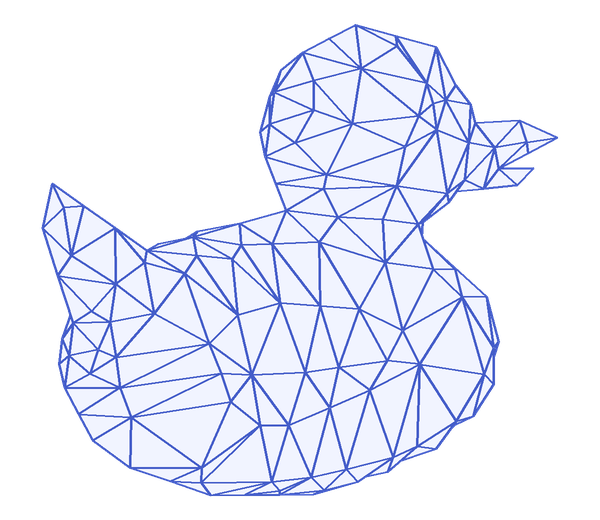
Выберите снимок с читаемым силуэтом
После проверки доступа в кабинете откройте редактор и перетащите в него PNG, JPEG или WebP. У утки клюв хорошо виден в профиль. Для своего предмета выберите сторону, с которой заметна его характерная форма. Оставьте вокруг небольшой запас фона.
Прозрачный PNG уже отделён от фона. Если на обычном фото к контуру прилипли стол или тень, нажмите «Вырезать предмет» и поправьте границу.
Проверьте объём с другого ракурса
Потяните модель мышью. На телефоне включите «Вращать модель» и проведите пальцем. При повороте ближние части смещаются относительно дальних. Этот параллакс помогает заметить, например, что корпус утки получился слишком плоским. Кнопка «Сменить ракурс» покажет другой вид той же модели.
По одному силуэту редактор приблизительно подбирает толщину. Если вид сбоку расходится с оригиналом, сфотографируйте тот же предмет сбоку целиком, с прежней высоты и расстояния. В «Добавить другие ракурсы» загрузите фото в поле «Сбоку». Снимок в поле «Сзади» поможет уточнить заднюю поверхность и её цвет. Скрытые детали и точные размеры по снимкам восстановить нельзя.
Скачайте модель и распакуйте ZIP
Нажмите «Скачать модель». Для Blender возьмите из архива файл .glb — в нём уже есть сетка и текстура. Если нужен OBJ, оставьте рядом файлы .obj, .mtl и PNG с текстурой. В файле preview.png сохранён вид модели из редактора.
Осмотрите GLB в Blender
- В Blender выберите File → Import → glTF 2.0 и укажите распакованный .glb.
- Выделите импортированный предмет и в окне 3D-вида выберите View → Frame Selected. Поверните вид и сравните контур спереди и сбоку.
- Чтобы проверить цвет, включите Material Preview в правом верхнем углу 3D-вида. Для осмотра рёбер выберите сетку и нажмите Tab, чтобы перейти в режим редактирования.
Строки ЭЛТ и дрожь вершин относятся к изображению на экране редактора. При импорте GLB эти эффекты не появятся. Если нужен именно такой кадр, в Угловато выберите «Сохранить картинку или видео».